
深入解析Vista硬盘分区技巧与优化策略
随着信息技术的飞速发展,计算机硬件和操作系统也在不断更新换代,Windows Vista作为微软公司在2007年推出的一款操作系统,虽然已经逐渐被后来的版本所取代,但在当时却引入了许多创新技术和功能,其中之一便是硬盘分区管理,硬盘分区不仅有助于提高系统的性能和安全性,还能让用户更方便地管理和备份数据,本文将详细探讨在Windows Vista中进行硬盘分区的方法、注意事项以及一些优化策略。
一、硬盘分区的基本概念
硬盘分区是指将一个物理硬盘划分为多个逻辑部分,每个部分可以独立使用或格式化为不同的文件系统,通过分区,用户可以更好地组织数据,提高磁盘读写效率,并增强数据的安全性,常见的分区类型包括主分区、扩展分区和逻辑分区。
1、主分区:可以直接引导操作系统的分区,通常用于安装操作系统。
2、扩展分区:不能直接引导操作系统,但可以包含多个逻辑分区。
3、逻辑分区:位于扩展分区内部,主要用于存储用户数据或其他应用程序。
二、Vista中的硬盘分区工具
Windows Vista内置了多种工具来帮助用户进行硬盘分区管理,其中最常用的是“磁盘管理”工具,还有一些第三方工具如EaseUS Partition Master、MiniTool Partition Wizard等也提供了丰富的功能,下面我们将详细介绍如何使用这些工具进行硬盘分区。
1. 使用“磁盘管理”工具进行分区
步骤如下:
打开磁盘管理工具:点击“开始”菜单,选择“控制面板”,然后依次进入“管理工具” -> “计算机管理”,在左侧导航栏中选择“磁盘管理”。
创建新分区:右键点击未分配的空间,选择“新建简单卷”,按照向导提示输入卷大小、分配驱动器号和路径,选择文件系统(如NTFS),并设置卷标,完成后点击“完成”。
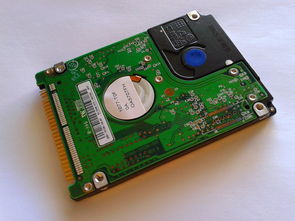
调整现有分区:如果需要调整现有分区的大小,可以在磁盘管理界面中右键点击目标分区,选择“扩展卷”或“压缩卷”,根据提示操作即可。
删除分区:若要删除某个分区,只需右键点击该分区,选择“删除卷”,注意,删除分区会导致该分区上的所有数据丢失,请务必提前备份重要文件。
2. 使用第三方工具进行分区
第三方工具通常提供更强大的功能,例如无损调整分区大小、克隆硬盘等,以EaseUS Partition Master为例:
下载并安装软件:访问官方网站下载适合您系统的版本,安装后启动程序。
创建新分区:在主界面上可以看到当前硬盘的分区情况,选择未分配空间,点击“创建分区”,按照提示设置参数。
调整现有分区:选中要调整的分区,拖动边缘或使用快捷键调整大小,还可以通过右键菜单选择更多高级选项,如移动分区位置等。
执行操作:所有更改都需经过确认才能生效,点击“应用”按钮,等待软件完成任务。
三、硬盘分区的注意事项
在进行硬盘分区时,有几点需要注意以确保数据安全和系统稳定:
1、备份数据:无论是创建新分区还是调整现有分区,都有可能导致数据丢失,在操作前务必做好充分的数据备份工作。
2、避免频繁分区:过多的分区可能会导致磁盘碎片增加,影响性能,建议合理规划分区结构,尽量减少不必要的操作。
3、选择合适的文件系统:对于Windows Vista而言,推荐使用NTFS文件系统,它具有更好的兼容性和安全性。
4、留出足够空间给系统分区:系统分区应预留足够的空间以供系统文件和临时文件存储,一般建议至少留出20GB以上的空间。
5、定期检查磁盘健康状态:使用内置工具或第三方软件定期检查硬盘的健康状况,及时发现并解决问题。
四、硬盘分区的优化策略
为了进一步提升系统的性能和用户体验,可以采取以下几种优化策略:
1、合理分配分区容量:根据个人需求和使用习惯,将常用的程序和文件放置在靠近磁头的位置(通常是前面的分区),这样可以缩短寻道时间,加快读写速度。
2、分散负载:将不同类型的数据分散到不同的分区上,如将操作系统、应用程序和个人文档分别存放在不同分区,这样做不仅便于管理,也能有效降低单个分区故障带来的风险。
3、启用快速启动:在Vista中启用了快速启动功能后,重启计算机时无需重新加载整个系统,而是直接从内存快照恢复,从而显著缩短开机时间。
4、清理垃圾文件:定期使用磁盘清理工具清除临时文件、缓存和其他不必要的文件,释放磁盘空间,保持系统整洁。
5、优化注册表:通过注册表编辑器或第三方工具优化注册表项,去除冗余条目,加快系统响应速度。
6、升级硬件设备:如果条件允许,考虑更换更快的硬盘(如SSD)或增加内存容量,从根本上改善系统性能。
通过对Windows Vista硬盘分区的深入了解,我们可以更好地利用这一功能来优化系统配置、提高工作效率和保障数据安全,无论是在日常办公还是专业开发环境中,合理的硬盘分区策略都能为我们带来诸多便利,希望本文能为广大用户提供有价值的参考信息,帮助大家在使用Vista的过程中更加得心应手。
相关文章
-
空间数据库,数字世界的地图导航仪详细阅读

你有没有想过,当你用手机上的地图应用查找最近的咖啡馆时,背后是什么在为你提供精准的服务?答案是空间数据库,它就像是一个隐藏在数字世界中的“地图导航仪”...
2026-05-24 5
-
数据分析入门指南,什么是数据分析?如何用数据驱动决策?详细阅读

在当今这个数字化时代,数据已经成为一种新的“石油”,它蕴含着巨大的价值,无论是企业、政府机构还是个人用户,都在通过各种方式挖掘数据中的信息来指导决策和...
2026-05-24 5
-
射手网字幕下载指南,轻松获取高质量影视字幕资源详细阅读

在当今数字化时代,观看海外影视剧已经成为许多人日常生活的一部分,语言障碍往往是观众享受这些作品的最大挑战之一,幸运的是,字幕的存在让这一问题迎刃而解,...
2026-05-24 5
-
物联网,让生活聪明起来的魔法钥匙详细阅读

想象一下,你早上醒来时,窗帘自动拉开,阳光洒满房间;咖啡机已经为你煮好了香喷喷的咖啡;出门时,你的智能手表提醒你今天天气有点冷,建议带一件外套,这一切...
2026-05-24 5
-
如何选择可靠的西部数码代理商?全面解析与实用指南详细阅读

在数字化时代,企业对域名注册、虚拟主机、云服务器等互联网基础服务的需求日益增加,而作为国内知名的互联网服务提供商,西部数码凭借其稳定的服务质量和丰富的...
2026-05-24 5
-
掌握CATIA,从零基础到设计高手的全面指南详细阅读

引言:为什么选择学习CATIA?在当今数字化和工业4.0的时代,计算机辅助设计(CAD)已经成为工程、制造和设计领域不可或缺的一部分,而在众多CAD软...
2026-05-24 5
-
穿越火线自动准备器,游戏辅助工具的全面解析与使用指南详细阅读

引入:什么是穿越火线自动准备器?如果你是一位《穿越火线》(CrossFire,简称CF)的老玩家,一定对“准备”这个动作再熟悉不过了,在每局比赛开始前...
2026-05-24 5
-
ADB工具包全解析,从入门到精通,解锁安卓设备的隐藏潜力详细阅读

在当今科技飞速发展的时代,智能手机已经成为我们日常生活中不可或缺的一部分,而作为安卓用户,你是否曾想过如何更深入地掌控自己的设备?无论是开发者调试应用...
2026-05-24 6